GETTING STARTED
第一步:登录系统
打开审计小帮手,输入邀请码登录系统
🔐
审计小帮手 - 登录界面

输入邀请码
登录按钮
从导入序时账到生成专业底稿,全程可视化操作演示。
即使是新手审计师,也能快速上手。
打开审计小帮手,输入邀请码登录系统
登录成功后,进入主界面开始操作
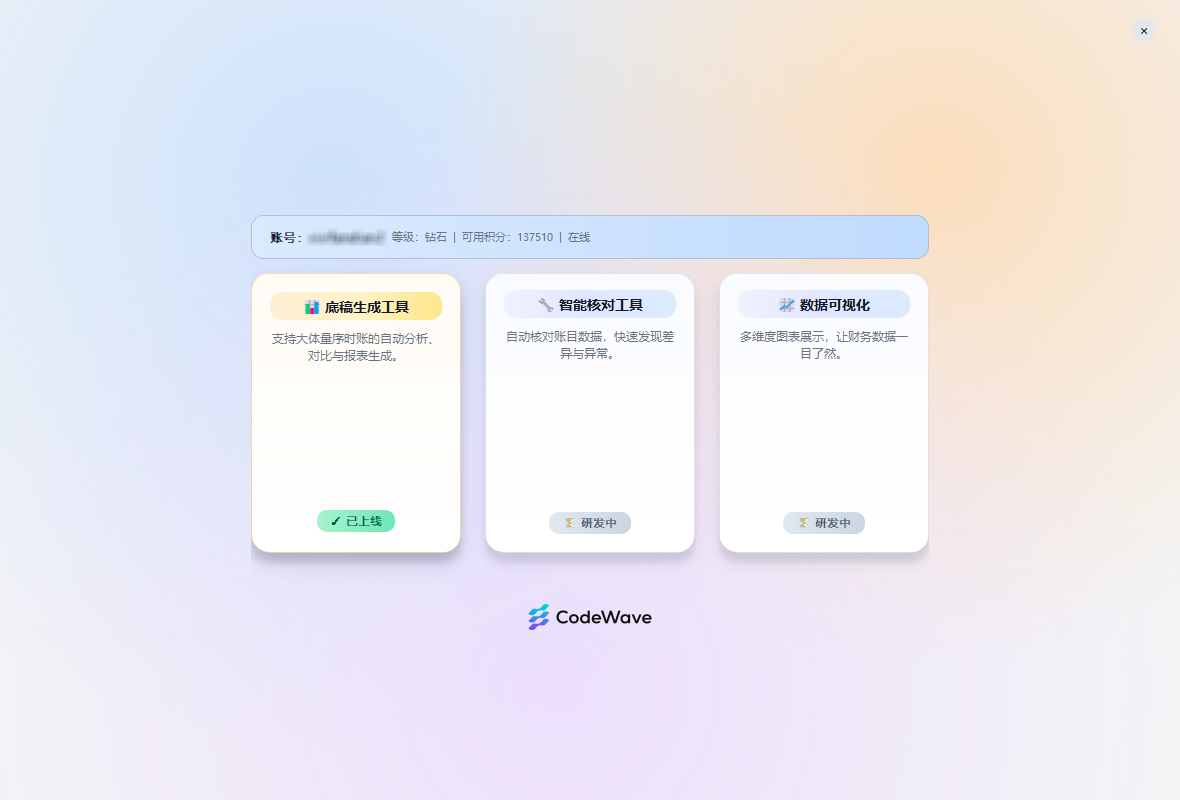
按照以下 5 个步骤,轻松完成审计底稿的生成
打开软件后,点击主界面上的「导入」按钮,选择您的序时账 Excel 文件。软件支持 .xlsx、.xls、.xlsm 等多种格式。
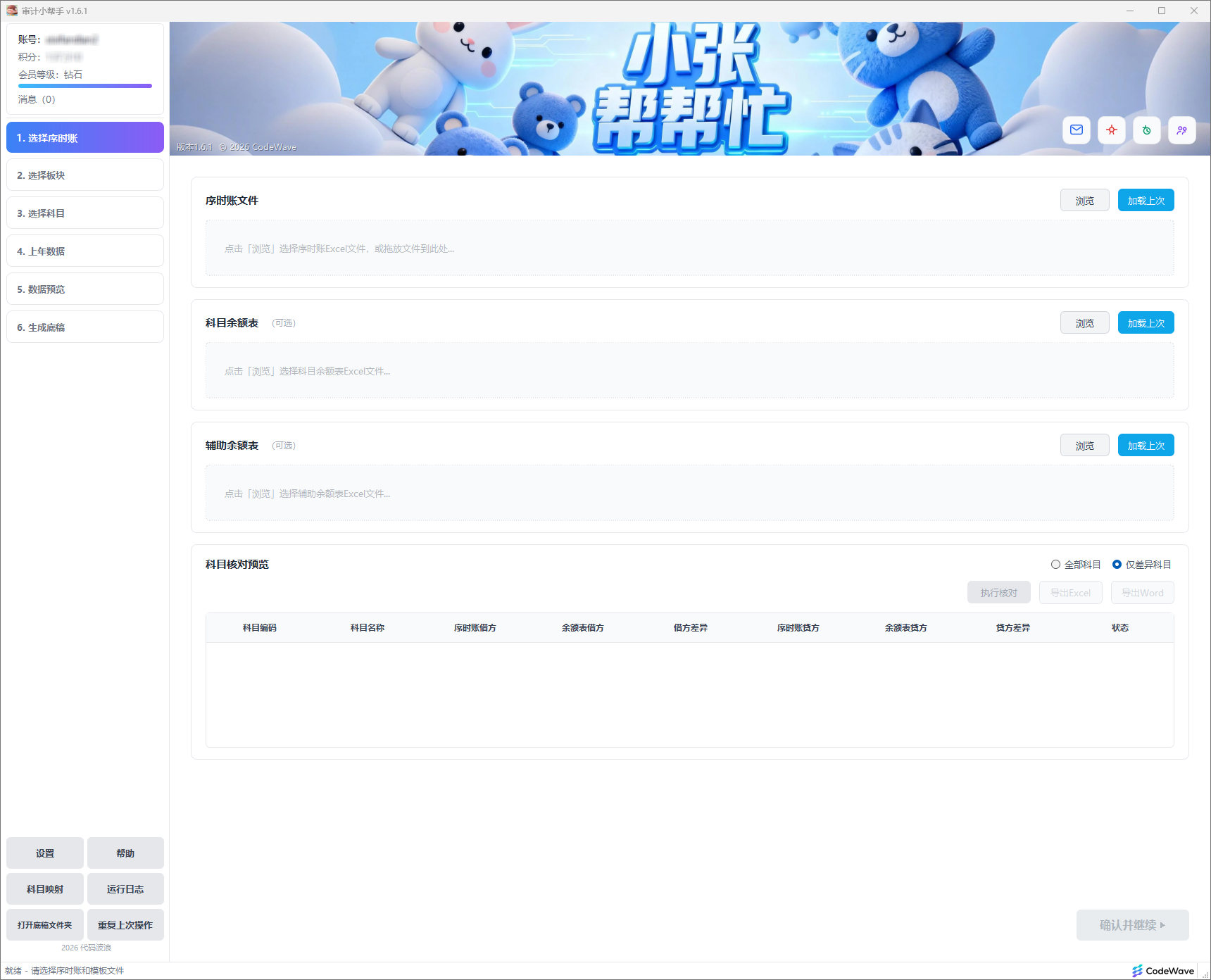
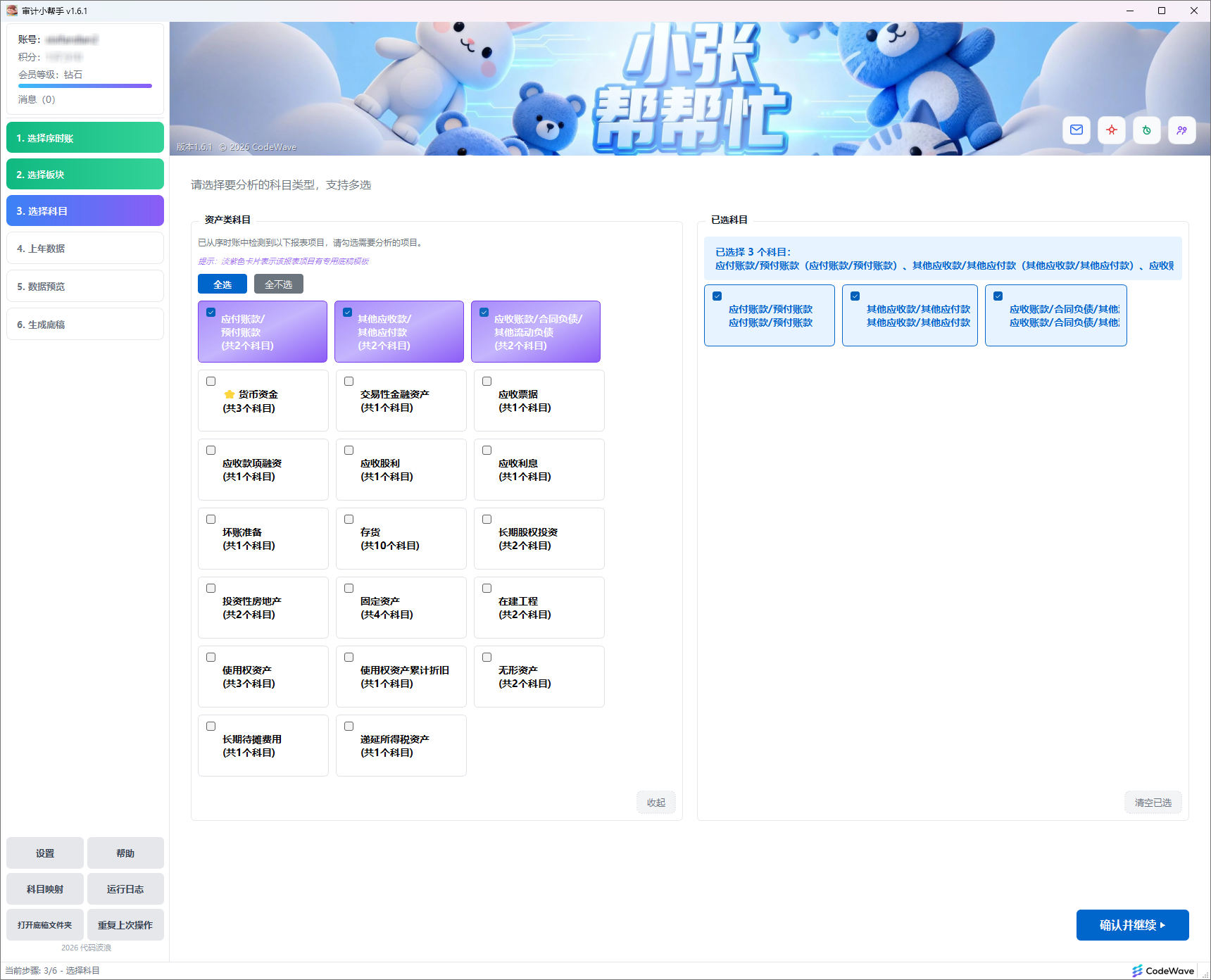
导入成功后,软件会自动分析序时账内容,将科目按报表项目分类显示。您只需勾选需要生成底稿的科目。
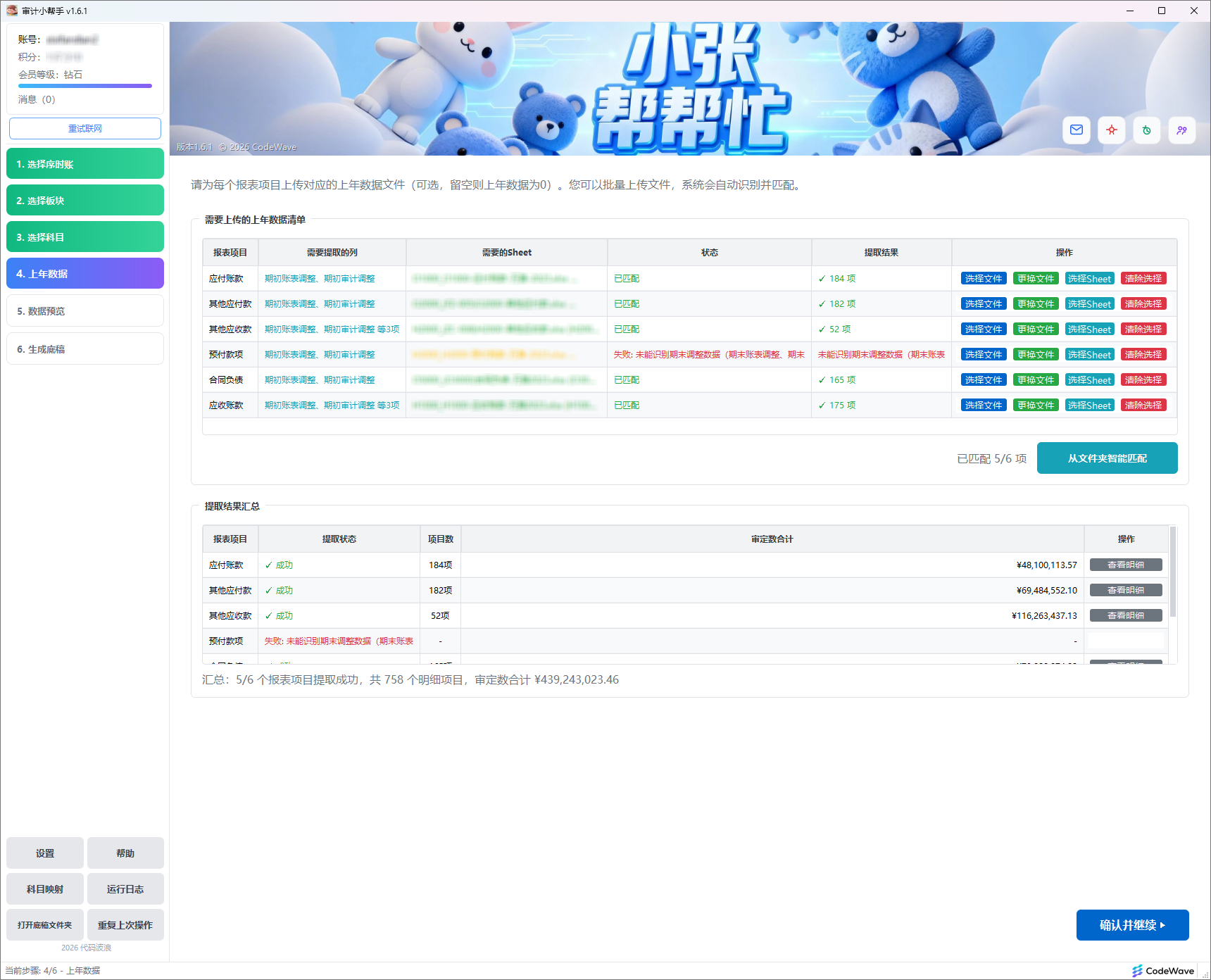
选择科目后,系统会提示导入上期审定数。这一步用于生成本期与上期的对比分析数据。
生成前,系统会展示数据预览,包括各科目的汇总金额、月度分布等信息,确认无误后进入生成环节。
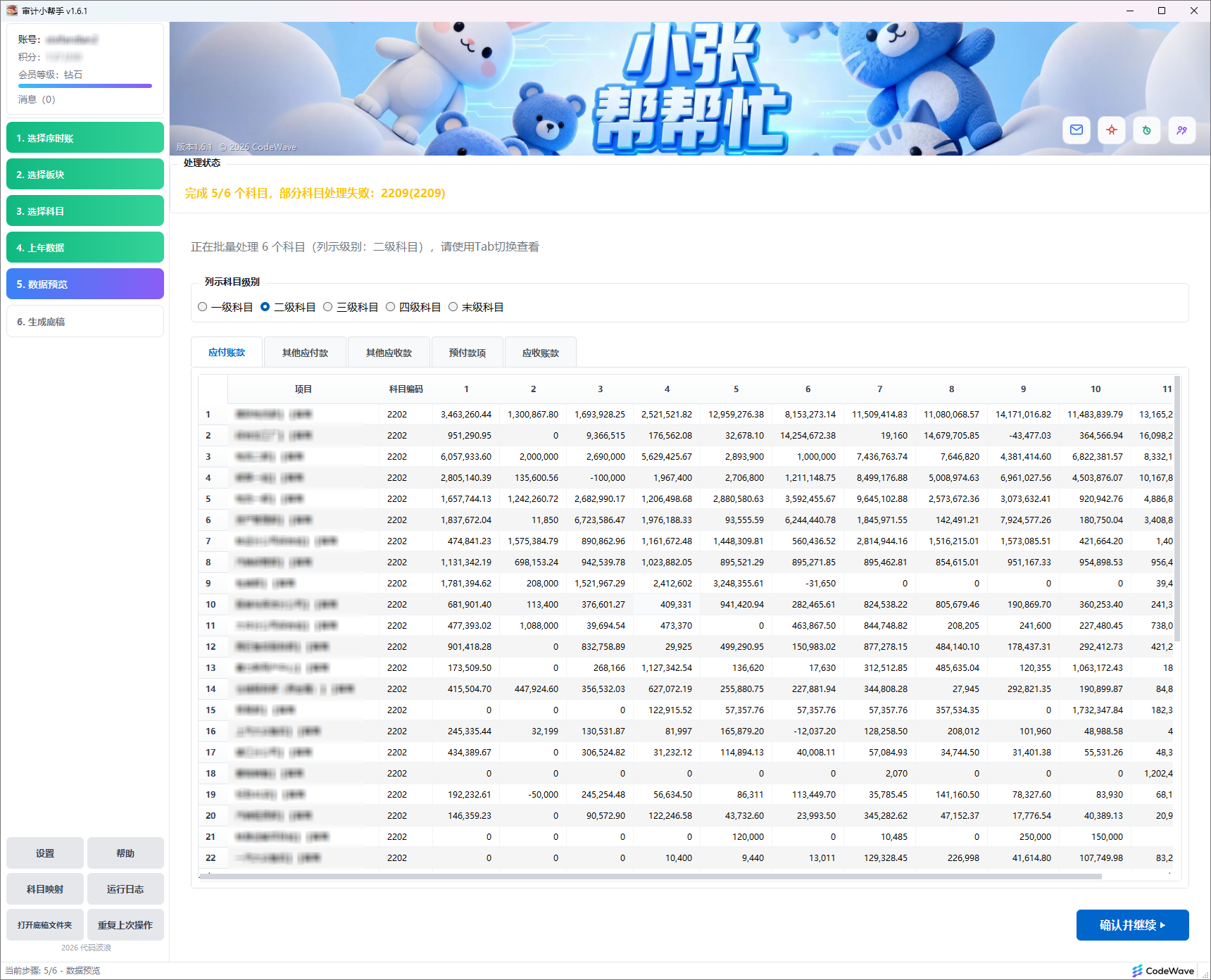
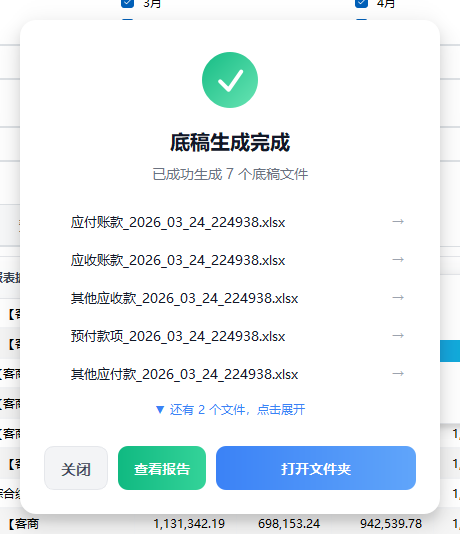
点击生成按钮,系统将根据选择的模板自动生成专业格式的审计底稿 Excel 文件。
深入了解每个功能模块,发挥软件最大价值
自动识别「摘要」「借方」「贷方」「余额」等 30+ 种列名格式,无需手动调整 Excel 表格,直接导入即可使用。
「含链接版」底稿中每个数字都带有超链接,点击即可跳转到序时账中的原始凭证行,快速核对数据来源。
支持按二级科目、末级明细两种视角汇总数据,自动计算月度发生额、累计数及变动率,满足不同分析需求。
基于内置专业模板,自动根据实际科目数量扩展行数,保持公式正确、格式规范、结构清晰。
软件完全在本地运行,不上传任何数据到服务器,不修改原始文件,确保客户数据安全可控。
支持一次选择多个科目批量生成底稿,大幅提升工作效率,特别适合年度审计期间的大量底稿制作需求。
已上线 28 种专业底稿模板,持续更新中
快速解答您的疑问
下载审计小帮手,体验高效底稿生成